
|
|
|


|
|
| Тема: FAQ |

Сообщений: 1,238
|
||
| Сообщение: 01.01.2010 00:00 FAQ | #1 (permalink) | |
|
Пошаговая инструкция по смене забытого пароля в Windows 8  Эксперты с сайта Reboot.pro подготовили подробную пошаговую инструкцию, как сменить забытый пароль от аккаунта Windows 8. Это делает не так просто, как в Windows 7, придётся повозиться на несколько минут дольше. Уязвимость используется та же, которая известна со времён Windows 95 — возможность запуска cmd.exe с полными привилегиями из разных «дырок» в системе. В данном случае главная идея в том, чтобы загрузиться с загрузочного диска (System Recovery Disk), зайти в директорию C:\Windows\System32\ и заменить файл Utilman.exe файлом cmd.exe.  После перезагрузки вы сможете запустить интерпретатор командной строки из меню Logon, нажав на кнопку в левом нижнем углу (она должна запускать Utilman.exe). 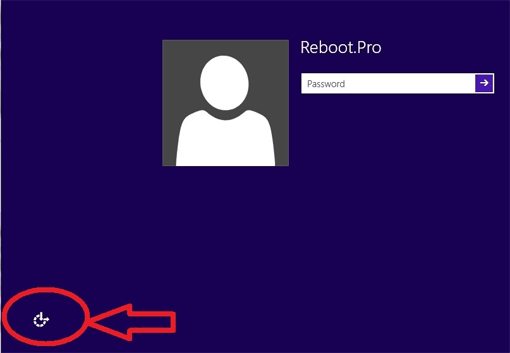 Дальше всё уже понятно: поскольку у нас полные привилегии в системе, мы можем заменить пароль любого пользователя. Это можно сделать с помощью команды net user. 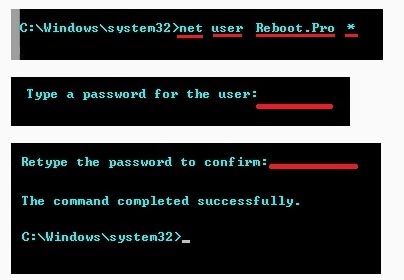 Готово. Осталось ещё раз загрузиться с загрузочного диска и вернуть Utilman.exe на место. |
||
 U4El вне форума
|
|
|
| Войдите, чтобы благодарить |
|
|
Сообщений: 12
|
||
| Сообщение: 01.01.2010 00:00 FAQ | #1 (permalink) | |
|
Как в Windows 8 ускорить буферизацию потокового видео на YouTubeПолезный трюк Митчелла Рибара (Mitchell Ribar) по предотвращению "отсоса" (sucking) лишнего трафика на youtube.
Это когда видео на YouTube загружается очень медленно, особенно при просмотре в HD-качестве. Все что нужно сделать, это выполнить одну команду в командной строке: - Запустите командную строку от имени администратора. - Введите команду netsh advfirewall firewall add rule name="YoutTubeTrick" dir=in action=block remoteip=173.194.55.0/24,206.111.0.0/16 enable=yes и нажмите Enter- Должно появиться сообщение ОК - Откройте браузер и перейдите на YouTube. Вы должны заметить значительное увеличение скорости буферизации. Эта команда блокирует массивный диапазон IP-адресов, принадлежащих Google, вследствие чего с этих адресов прекратится оттягивание у вас трафика и, как результат, увеличится скорость буферизации, т.е. повысится плавность просмотра видео (исчезнут задержки при просмотре). Возможны проблемы с подключением к некоторым сайтам, которые используют эти IP-адреса. Этот трюк легко отменить, выполнив в командной строке следующую команду netsh advfirewall firewall delete rule name="YoutTubeTrick"  P.S. Как пишет сам Митчелл, этот трюк должен работать на всех версиях windows, от ХР до 8ки. Во всяком случае, я проверял на 8.1, все работает. P.S. Как пишет сам Митчелл, этот трюк должен работать на всех версиях windows, от ХР до 8ки. Во всяком случае, я проверял на 8.1, все работает.P.P.S. В принципе, эту "фишку" можно использовать и на других сайтах (так как создается правило брандмауера) для избирательной блокировки адресов, надо только выяснить с помощью сетевого сниффера, где у вас есть паразитный трафик и с каких адресов идет "отсос" (sucking). |
||
|
dors555 вне форума
|
|
|
| Войдите, чтобы благодарить |
|
|
|
Сообщений: 12
|
||
| Сообщение: 01.01.2010 00:00 FAQ | #1 (permalink) | |
|
Windows 8 - автоматический вход в систему без ввода пароляПри запуске Windows 8 изначально необходимо вводить пароль для входа в учетную запись. Однако если вы установили операционную систему на домашний компьютер, то вам вполне можно настроить и автоматический вход для того, чтобы избежать постоянного ввода пароля.
Чтобы включить автоматический вход в Windows 8, вам следует выполнить следующие действия: После запуска ОС, находясь на рабочем столе, нажмите клавиши Win + X - Выполнить - netplwiz - Enter Выберите учетную запись и снимите флажок с опции «Требовать ввод имени пользователя и пароля». Нажмите «Оk» В новом диалоговом окне введите пароль от своей учетной записи и подтвердите его. Перезагрузите Windows 8. Теперь при включении компьютера система больше не будет требовать от вас обязательного ввода пароля для того, чтобы попасть в свою учётную запись. 
|
||
|
dors555 вне форума
|
|
|
| Войдите, чтобы благодарить |
|
|
|
Сообщений: 12
|
||
| Сообщение: 01.01.2010 00:00 FAQ | #1 (permalink) | |
|
Windows 8 - автоматический вход в систему без ввода пароляПри запуске Windows 8 изначально необходимо вводить пароль для входа в учетную запись. Однако если вы установили операционную систему на домашний компьютер, то вам вполне можно настроить и автоматический вход для того, чтобы избежать постоянного ввода пароля.
Чтобы включить автоматический вход в Windows 8, вам следует выполнить следующие действия: После запуска ОС, находясь на рабочем столе, нажмите клавиши Win + X - Выполнить - netplwiz - Enter Выберите учетную запись и снимите флажок с опции «Требовать ввод имени пользователя и пароля». Нажмите «Оk» В новом диалоговом окне введите пароль от своей учетной записи и подтвердите его. Перезагрузите Windows 8. Добавлено через 1 минуту Сочетания клавиш в Windows 8 Cписок сочетаний клавиш, которые помогут вам в работе с компьютером: [Win+R - запускает окно команды "Выполнить" Win+Q- открыть панель поиска по установленным программам. Win+Z - открыть панель дополнительных опций активной Metro-программы. Win+Пробел - переключить язык/раскладку клавиатуры. Win+Y - на время показать рабочий стол. Win+W - поиск по параметрам системы. Win+F - поиск файлов. Win+I - открыть новое меню "Пуск" - "Настройки". Win+E - открывает проводник Windows в случае если вам необходимо найти файл. Win+P - показывает мульти-дисплейные опции. Win+O - отключить поворот экрана (отключить реакцию на гироскоп на планшетах) Win+C - показывает панель Charm Bar (новое меню "Пуск"). Win+V - переключение между уведомлениями. Win+H - открыть панель Share. Win+J - закрыть панель Share. Win+X - вместо центра мобильности Windows теперь открывается меню, похожее на контекстное меню панели задач (Power User Menu - в оригинале). Содержит много полезных пунктов! Win+Pause/Break - просмотр сведений о системе (аналог правого щелчка мыши по иконке "Мой компьютер") Win+K - открывает панель Devices (устройства). Win+L - блокировка Win+U - центр специальных возможностей Win+Tab - переключение только между Metro-приложениями. Win+Shift+V - переключение между уведомлениями в обратном порядке. Win+Enter - запуск утилиты Narrator, которая зачитывает вслух заголовки и содержимое всех открываемых окон. PageUp - перемещение плиток влево. PgDown - перемещение плиток вправо. Win+Shift+. - переместить разделитель [экрана] влево. Win+. - переместить разделитель [экрана] вправо. Win+Shift+C - открыть панель быстрого доступа к функциями упрощенного меню Пуск.,, Win++ экранная лупа - увеличить Win+- экранная лупа - уменьшить Win+PrnScr - сделать снимок текущего экрана Ctrl+Tab - управление приложениями (работает только из метро) Горячие клавиши Проводника: Нажмите ALT. Лента покажет подсказки для каждой кнопки. Теперь нажмите: A - чтобы открыть "специальные возможности" CO - чтобы скопировать выделенные элементы. CP - скопировать путь к файлу/папке. CF - копировать в папку (используется выпадающий список) D - удалить выбранное. E - редактировать выбранные файлы. H - показать историю версий файла. Полагаю, будет использоваться механизм теневого копирования. M - переместить файлы (используется выпадающий список). N - создать новую папку. PS - вставить ярлык PR - открыть свойства. PE - открыть с помощью..., для выбора приложения опять используется выпадающий список. SA - выделить все. SN - снять выделение. SI - инвертировать выделение R - переименовать выделенный файл(ы). T - вырезать V - вставить W - создать новый документ, выбор шаблона - при помощи выпадающего списка |
||
|
dors555 вне форума
|
|
|
| Войдите, чтобы благодарить |
|
|
| Войдите или зарегистрируйтесь, чтобы оставить ответ. |
|
Быстрый переход
|
|
Powered by SvekolkaBB v1.0 Handcrafted with  ©2026 WorldOfUser.ru ©2026 WorldOfUser.ru
|
Время: 22:06. Часовой пояс GMT +3. |